

E Mail Konnte Nicht Bewegt Werden
Wenn Sie sich bei Ihrem Outlook.com-, Hotmail-, Live- oder MSN-E-Mail-Konto nicht anmelden können oder nicht sicher sind, wie Sie sich an- oder abmelden, lesen Sie An- oder Abmelden bei Outlook.com.
Wenn Sie keine E-Mails senden oder empfangen können oder wenn Sie keine Verbindung zu Ihrem Konto herstellen Outlook.com, probieren Sie unsere interaktive Problembehandlung aus.
Start
Ich habe eine E-Postal service, die jemand an mein Outlook.com-Konto gesendet lid, nicht erhalten
Wenn jemand eine Due east-Postal service an Ihr Outlook.com-Konto gesendet lid, Sie diese aber nicht finden können, lesen Sie Durchsuchen von Email und Personen in Outlook.com. Wenn die Nachricht nicht eingetroffen ist, haben Sie verschiedene Möglichkeiten, das Problem zu beheben:
Wählen Sie in Ihrer Outlook.com-Ordnerliste den Ordner Junk-Electronic mail aus, und suchen Sie nach fehlenden E-Mails.
Wenn Nachrichten vorhanden sind, dice nicht als Junk-Email gekennzeichnet werden sollen, klicken Sie mit der rechten Maustaste auf die jeweilige Electronic mail und wählen dann Keine Junk-E-mail aus. Dice Nachricht wird automatisch in Ihren Posteingang verschoben.
Wenn Ihr Posteingang voll ist, können Sie keine neuen Nachrichten senden oder empfangen. Um Platz in Ihrem Posteingang zu erhalten, leeren Sie den Junk-E-mail-Ordner, indem Sie mit der rechten Maustaste auf den Junk-East-> Ordner leeren klicken.
Sie können auch unerwünschte E-Mails aus Ihrem Posteingang oder den Archivordnern entfernen. Mit "Aufräumen" können Sie automatisch alle eingehenden E-Mails von einem bestimmten Absender löschen, nur die letzte Nachricht dieses Absenders beibehalten oder Due east-Mails dieses Absenders löschen, dice älter als 10 Tage sind. Wählen Sie eine Nachricht aus, die aufgerungen werden soll, und wählen Sie aufr  .
.
Fotos und Dokumente auf OneDrive zu speichern, ist eine weitere gute Möglichkeit, Platz in Ihrem Posteingang zu schaffen. Informationen zum Speichern von Anlagen auf OneDrive finden Sie unter Freigeben von Speicherplatz in Outlook.com.
Wenn Ihr Posteingang nach Kategorien filtert oder wenn die Sortierreihenfolge anders als gewohnt ist, werden möglicherweise nicht die Nachrichten angezeigt, die Sie erwarten. Auf Filter- und Sortierfunktionen kann am oberen Rand der Nachrichtenliste zugegriffen werden.
-
Wählen Sie zum Filtern Filtern aus, und wählen Sie dann aus, welche Art von Nachrichten Sie anzeigen möchten.
-
Wählen Sie zum Sortieren filtern > sie sortieren nach und dann nach dem, nach dem Sie sortieren möchten.
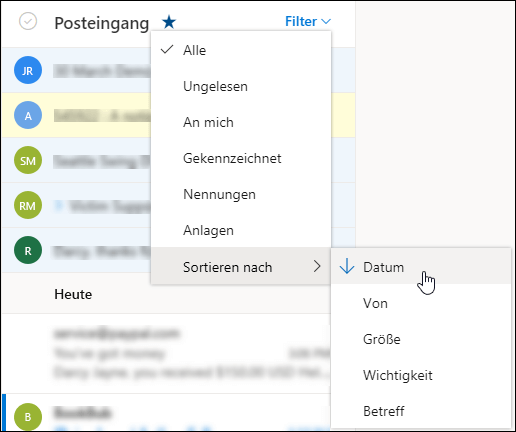
Um nach kürzlich gesendeten Nachrichten zu suchen, sortieren Sie nach Datum. Wenn Sie nach Nachrichten von einer bestimmten Person suchen möchten, sortieren Sie nach Von. Sie können die Sortierreihenfolge umkehren, indem Sie die Option erneut auswählen.
Der Posteingang mit Fokus trennt Ihren Posteingang in zwei Registerkarten, "Fokussiert" und "Sonstige", damit Sie sich auf die Nachrichten konzentrieren können, dice für Sie am wichtigsten sind. Wenn der Posteingang mit Fokus für Sie aktiviert ist, werden einige an Sie gesendete Nachrichten möglicherweise auf der Registerkarte Sonstige angezeigt. Sie können mit der rechten Maustaste auf alle Nachrichten klicken, die im Posteingang mit Fokus angezeigt werden sollen, und dann In Posteingang mit Fokus verschieben oder Immer in Posteingang mit Fokus verschieben auswählen. Der Posteingang mit Fokus lernt, welche Nachrichten immer zur Registerkarte "Fokussiert" wechseln sollen.
Informationen zum Deaktivieren des Posteingangs mit Relevanz finden Sie unter Deaktivieren des Posteingangs mit Relevanz.
-
Wählen Sie Einstellungen
 > Alle Outlook-Einstellungen anzeigen aus.
 -
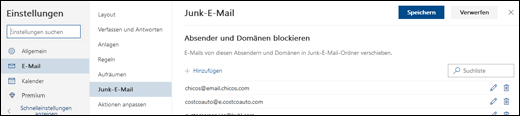
Wählen Sie Email und dann Junk-Email aus.
-
Wenn dice Adresse des Absenders unter Blockierte Absender und Domänen aufgelistet wird, wählen Sie deren Adresse aus, und wählen Sie dann
 > Speichern aus.
Wenn die Adresse des Absenders nicht in der Liste blockierter Absender enthalten ist, können Sie sie Tresor und Domänen hinzufügen. E-Mails von Kontakten in Ihrer Liste der sicheren Absender werden niemals in den Ordner Junk-E-Mail verschoben.
-
Wählen Sie Einstellungen
> Alle Outlook-Einstellungen anzeigen aus. -
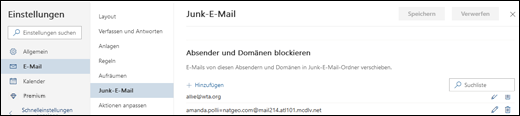
Wählen Sie Electronic mail und dann Junk-E-Mail aus.
-
Geben Sie dice Eastward-Mail-Adresse des Absenders ein und wählen Sie dann Hinzufügen > Speichernaus.
-
Wählen Sie Einstellungen
> Alle Outlook-Einstellungen anzeigen aus. -
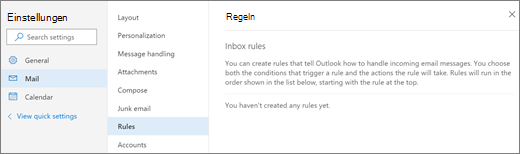
Wählen Sie E-Mail und dann Regeln aus.
-
Wenn eine oder mehrere Regeln gelten, die verhindern, dass dice gewünschte East-Mail angezeigt wird, gehen Sie wie folgt vor.
-
Wählen Sie die Regel aus, die Sie löschen möchten, und wählen Sie dann Löschen
 aus.
aus. -
Wählen Sie die Regel und dann Bearbeiten
 aus, um die Regeleinstellungen so zu ändern, dass Sie die Nachrichten einfacher finden können. Sie können z. B. die Aktion in der Regel von „Löschen" in „Kategorisieren" oder „Kennzeichnen" ändern.
Wählen Sie Speichern aus.
-
Um zu Ihrem Posteingang zurückzukehren, wählen Sie oben rechts im Fenster Einstellungen X aus.
Überprüfen Sie, ob die Electronic mail-Weiterleitung aktiviert ist.
-
Wechseln Sie zu Weiterleitungseinstellungen.
-
Um die Weiterleitung zu aktivieren, wählen Sie Weiterleitung aktivieren aus. Um die Weiterleitung zu deaktivieren, deaktivieren Sie das Kontrollkästchen.
Wenn Due east-Mails an die Weiterleitungsadresse weitergeleitet werden sollen und in Ihrem Outlook.com-Postfach bleiben sollen, wählen Sie Kopie weitergeleiteter Nachrichten behalten aus.
Wenn Sie ein anderes Electronic mail-Konto für eine Weiterleitung zu Ihrem Outlook.com-Posteingang eingerichtet haben, stellen Sie sicher, dass die Weiterleitung nicht abgelaufen ist und dass sie ordnungsgemäß eingerichtet ist. Bitten Sie den Support Ihrer anderen Email-Dienste um weitere Informationen.
Wenn Sie keine Email senden oder empfangen können, wurde Ihr Konto möglicherweise vorübergehend blockiert, da wir ungewöhnliche Anmeldungsaktivitäten bemerkt haben. Informationen zum Aufheben der Blockierung Ihres Kontos finden Sie unter Aufheben der Blockierung meines Outlook.com-Kontos.
Sie können maximal 20 andere Eastward-Mail-Konten mit Ihrem Outlook.com-Konto verbinden. Wenn Sie mehr als 20 Konten verbunden haben, können Sie über keines Ihrer verbundenen Konten mehr Nachrichten senden oder empfangen. Um das Problem zu beheben, entfernen Sie einige verbundene Konten, damit dice Gesamtzahl von verbundenen Konten 20 oder niedriger ist.
Wenn Sie dice oben genannten Lösungen ausprobiert haben und immer noch keine Nachrichten von einem Absender empfangen, nehmen Sie Kontakt mit dem Absender auf. Informieren Sie ihn über Folgendes:
-
Seine E-Mails werden nicht an Outlook.com übermittelt.
-
Der Absendersupport sollte auf "Outlook.com" angezeigt werden.
Outlook.com lässt mich keine E-mail senden
Wenn beim Senden von Nachrichten in Outlook.com Probleme auftreten, probieren Sie diese Lösungen.
Wenn Ihr Posteingang voll ist, können Sie keine neuen Nachrichten senden oder empfangen. Um Platz in Ihrem Posteingang zu erhalten, leeren Sie den Junk-E-Mail-Ordner, indem Sie mit der rechten Maustaste auf Junk-Email klicken und dann Ordner leeren auswählen.
Sie können auch mit "Aufräumen" unerwünschte Due east-Mails aus Ihrem Postfach oder aus den Archivordnern löschen. Mit "Aufräumen" können Sie automatisch alle eingehenden East-Mails von einem bestimmten Absender löschen, nur die letzte Nachricht dieses Absenders beibehalten oder E-Mails dieses Absenders löschen, die älter als x Tage sind. Wählen Sie eine Nachricht aus, dice aufgeräumt werden soll, und klicken Sie auf Aufräumen.
Fotos und Dokumente auf OneDrive zu speichern, ist eine weitere gute Möglichkeit, Platz in Ihrem Posteingang zu schaffen. Informationen zum Speichern von Anlagen auf OneDrive finden Sie unter Freigeben von Speicherplatz in Outlook.com.
Stellen Sie sicher, dass dice E-Mail service-Adressen der Personen, an dice Sie eine Nachricht senden möchten, ordnungsgemäß formatiert sind. Wenn Sie versuchen, eine Nachricht an eine falsch eingegebene E-Post-Adresse zu senden, wird eine Fehlermeldung angezeigt.
Wenn Sie beispielsweise versehentlich das ".com" in einer Eastward-Post-Adresse weglassen, wird ein Fehler ähnlich dem folgenden angezeigt:

Um Spammer abzuschrecken, begrenzt Outlook.com die Anzahl der Eastward-Mails, die an einem Tag gesendet werden können. Wenn Sie dice Meldung erhalten, dass Sie den Tagesgrenzwert erreicht haben, versuchen Sie Folgendes:
-
Speichern Sie Ihre Electronic mail als Entwurf, und senden Sie sie am nächsten Tag.
-
Erhöhen Sie Ihre Grenzwerte für Nachrichten, indem Sie Ihrem Konto Sicherheitsinformationen hinzufügen (siehe Erhöhen der Grenzwerte für das Senden von Nachrichten).
-
Wenn die E-Post auf einem mobilen Gerät erstellt wurde, tippen Sie, um die Meldung zu schließen. Eine Eingabeaufforderung wird angezeigt, in der Sie gefragt werden, ob Sie die Nachricht speichern oder löschen möchten. Wählen Sie Speichern und anschließend Synchronisieren aus. Sie können anschließend auf einem Calculator Outlook.com besuchen, den Entwurf öffnen und dice Nachricht senden.
Erhöhen Sie Ihre Grenzwerte für das Senden von Nachrichten durch Hinzufügen von Sicherheitsinformationen zu Ihrem Konto. Wechseln Sie zu Ihrer Seite mit Sicherheitsinformationen zu Ihrem Microsoft-Konto, wählen Sie Infos aktualisieren aus, und fügen Sie Ihrem Konto die folgenden Sicherheitsinformationen hinzu:
Telefon Nummer:
-
Wählen Sie Sicherheitsinformationen hinzufügen aus.
-
Geben Sie im Dialogfeld Ihre Telefonnummer ein.
-
Klicken Sie auf Weiter, und befolgen Sie dice Anweisungen auf dem Bildschirm.
Alternative E-Mail-Adresse:
-
Wählen Sie Sicherheitsinformationen hinzufügen aus.
-
Klicken Sie im Dialogfeld auf den Pfeil neben Telefonnummer, und wählen Sie Alternative Due east-Mail-Adresse aus.
-
Geben Sie eine alternative East-Postal service-Adresse ein.
-
Klicken Sie auf Weiter, und befolgen Sie dice Anweisungen auf dem Bildschirm.
Überprüfung in zwei Schritten:
-
Wählen Sie Prüfung in zwei Schritten einrichten aus.
-
Geben Sie Ihr Kennwort ein, und wählen Sie Anmelden aus.
-
Klicken Sie auf Weiter, und befolgen Sie die Anweisungen auf dem Bildschirm.
Sie können maximal twenty andere Email-Konten mit Ihrem Outlook.com-Konto verbinden. Wenn Sie mehr als 20 Konten verbunden haben, können Sie über keines Ihrer verbundenen Konten mehr Nachrichten senden oder empfangen. Um das Problem zu beheben, entfernen Sie einige verbundene Konten, damit die Gesamtzahl von verbundenen Konten 20 oder niedriger ist. Weitere Informationen finden Sie unter Problembehandlung bei verbundenen Konten in Outlook.com.
Wenn Sie keine Eastward-Mail senden oder empfangen können, wurde Ihr Konto möglicherweise vorübergehend blockiert, da wir ungewöhnliche Anmeldungsaktivitäten bemerkt haben. Informationen zum Aufheben der Blockierung Ihres Kontos finden Sie unter Aufheben der Blockierung meines Outlook.com-Kontos.
Outlook.com begrenzt die Anzahl der Empfänger, die Sie in eine E-Mail-Nachricht einfügen können. Wenn Sie den Grenzwert überschreiten, gibt die Fehlermeldung an, wie viele Empfänger Sie Ihrer E-mail hinzufügen können. Entfernen Sie einige Empfänger, und wiederholen Sie dann den Sendevorgang.
Outlook.com blockiert das Senden von Nachrichten, wenn der Inhalt für die Junk-E-mail-Filter von Outlook.com wie eine Junk-Email aussieht. Gelegentlich können auch zulässige East-Mails als Junk-E-Mails gekennzeichnet werden. Wenn Ihre Nachricht blockiert wurde, versuchen Sie, den Inhalt der Nachricht zu ändern und sie dann erneut zu senden.
Information Rights Direction (IRM) ermöglicht Absendern das Angeben von Zugriffsberechtigungen für ihre East-Mail-Nachrichten, die u.a. verhindern, dass Nachrichten von nicht befugten Personen weitergeleitet, gelesen, gedruckt oder kopiert werden. Weitere Informationen zu diesem Feature finden Sie unter Einführung in IRM für Due east-Mail service-Nachrichten.
Sie können keine E-mail aus Windows Live Mail, von einem mobilen Gerät oder aus Outlook auf Ihrem Reckoner senden
In diesem Jahr wurde das neue Outlook.com eingeführt, mit dessen Hilfe Sie sich auf das Wesentliche konzentrieren, mühelos zusammenarbeiten und mehr erledigen können. Im Rahmen des Upgrades verschieben wir außerdem dice Konten in eine sicherere und zuverlässigere Infrastruktur.
Sie müssen Ihr Outlook.com-Konto erneut mit Outlook auf Ihrem Figurer oder Outlook Ihrem Smartphone verbinden, um sich eine optimale Erfahrung zu sichern und Probleme zu beheben. Weitere Informationen dazu, wie Sie Ihr Konto erneut verbinden, finden Sie in diesem Artikel.
Windows Live Post 2012 stellt keine Verbindung mehr mit Outlook.com-Konten her. Windows Live Mail-Benutzer müssen www.outlook.com über eine andere App oder einen Webbrowser aufrufen. Die in Windows integrierte Postal service-App wird als Ersatz für Windows Live Postal service 2012 empfohlen und ist heute die von Outlook.com-Benutzern am häufigsten verwendete Email-Anwendung. Hier finden Sie weitere Informationen, warum Windows Live Mail 2012 keine Verbindung mit Outlook.com herstellt.
Wenn Sie Ihr Outlook.com-Konto mit Outlook auf Ihrem Computer oder Outlook Ihrem Smartphone verbunden haben und versuchen, eine Nachricht mit einer Anlage zu senden, die größer als 25 MB ist, wird dice Nachricht von Outlook nicht gesendet.
Um das Problem zu beheben, wechseln Sie zu Ihrem Postausgang, und öffnen Sie die hängen gebliebenen E-Mails. Beginnen Sie mit der ältesten Nachricht. Wenn die Anlage dieser Nachricht größer als 25 MB ist, dann löschen Sie die Anlage, und fügen Sie entweder eine kleinere Datei oder laden Sie die Datei nach OneDrive hoch, und fügen Sie einen Link zur Anlage an. Sie können dann versuchen, dice Nachricht erneut zu senden.
Weitere Informationen zum Anfügen von Dateien an Nachrichten in Outlook für Windows finden Sie unter Anfügen einer Datei an eine Eastward-Mail in Outlook für Windows.
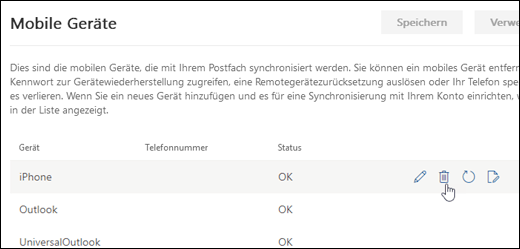
Wenn Sie Probleme beim Empfangen oder Senden von Nachrichten von Ihrem mobilen Gerät haben, versuchen Sie, das Gerät in den OptionenOutlook.com entfernen.
-
Melden Sie sich bei Outlook.com auf einem Computer an.
-
Wählen Sie oben auf der Seite dice Pick Allgemein Einstellungen
> Alle Outlook-Einstellungen anzeigen > > aus. -
Wählen Sie in der Liste von verbundenen mobilen Geräten Ihr Smartphone und dann Entfernen aus.
-
Wählen Sie Speichern aus.
-
Wechseln Sie zu Ihrem mobilen Gerät, und schalten Sie ihn vollständig aus.
-
Starten Sie Ihr mobiles Gerät nach ein paar Sekunden neu, und synchronisieren Sie Ihr Postfach dann erneut.
Benötigen Sie weitere Hilfe?
| Um Back up in Outlook.com zu erhalten, klicken Sie hieroder Um uns in Outlook.com zu kontaktieren, müssen Sie sich anmelden. Wenn Sie sich nicht anmelden können, klicken Sie hier. | ||
| Weitere Hilfe zu Ihrem Microsoft-Konto und Ihren Abonnements finden Sie unter Hilfe zu Konten und Abrechnung. | ||
| | Um Hilfe zu erhalten und andere Microsoft-Produkte und -Dienste zu beheben, geben Sie Ihr Trouble hier ein. | |
| Posten Sie Fragen, folgen Sie Diskussionen, und teilen Sie Ihr Wissen in der Outlook.com-Community. |
 wählen Sie in der Menüleiste aus und geben Sie Ihre Frage ein. Wenn ihr Problem durch die Selbsthilfe nicht behoben werden kann, scrollen Sie nach unten zu Benötigen Sie weitere Hilfe? und wählen Sie Ja aus.
Verwandte Themen
Optionen für mobile Geräte auf Outlook.com oder Outlook im Web
Storage Limits in Outlook.comOrganisieren
Sie Ihren Posteingang mit "Archivieren", "Aufrendern" und anderen Tools in Outlook.comMarkieren
von Eastward-Mails als Junk-Due east-Mail service oder Blockieren von Absendern in Outlook.com

E Mail Konnte Nicht Bewegt Werden,
Source: https://support.microsoft.com/de-de/office/beheben-von-e-mail-synchronisierungsproblemen-bei-outlook-com-d39e3341-8d79-4bf1-b3c7-ded602233642
Posted by: colemanonstonly.blogspot.com
0 Response to "E Mail Konnte Nicht Bewegt Werden"
Post a Comment